使用技巧
iPhone / iPad
了解如何透過 iOS 分享選單儲存食譜,以及使用 Repitta 小工具。
更快速地儲存食譜
在 iPhone 或 iPad 上,可以透過其他 App 的「分享」按鈕,直接將食譜儲存到 Repitta。
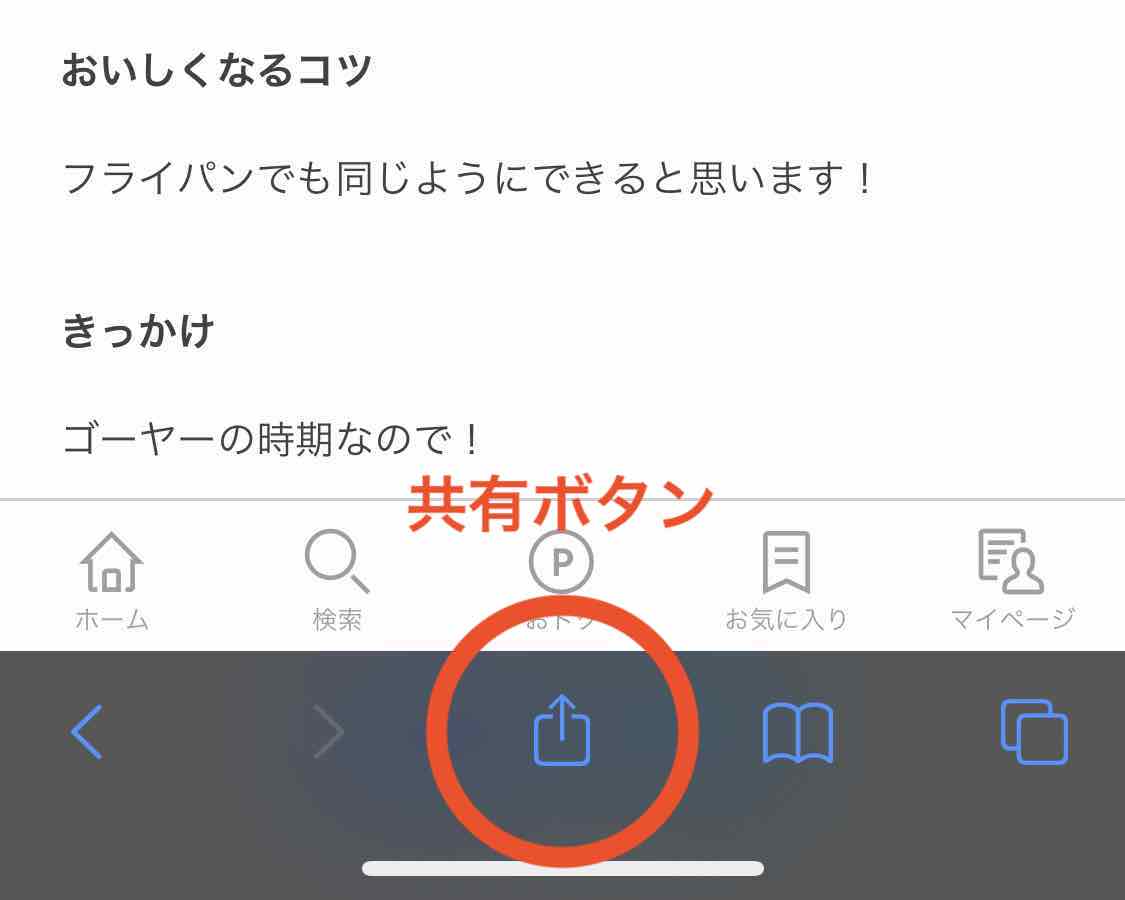
- 1在 Safari 開啟食譜頁面,然後點一下畫面底部的「分享」按鈕。
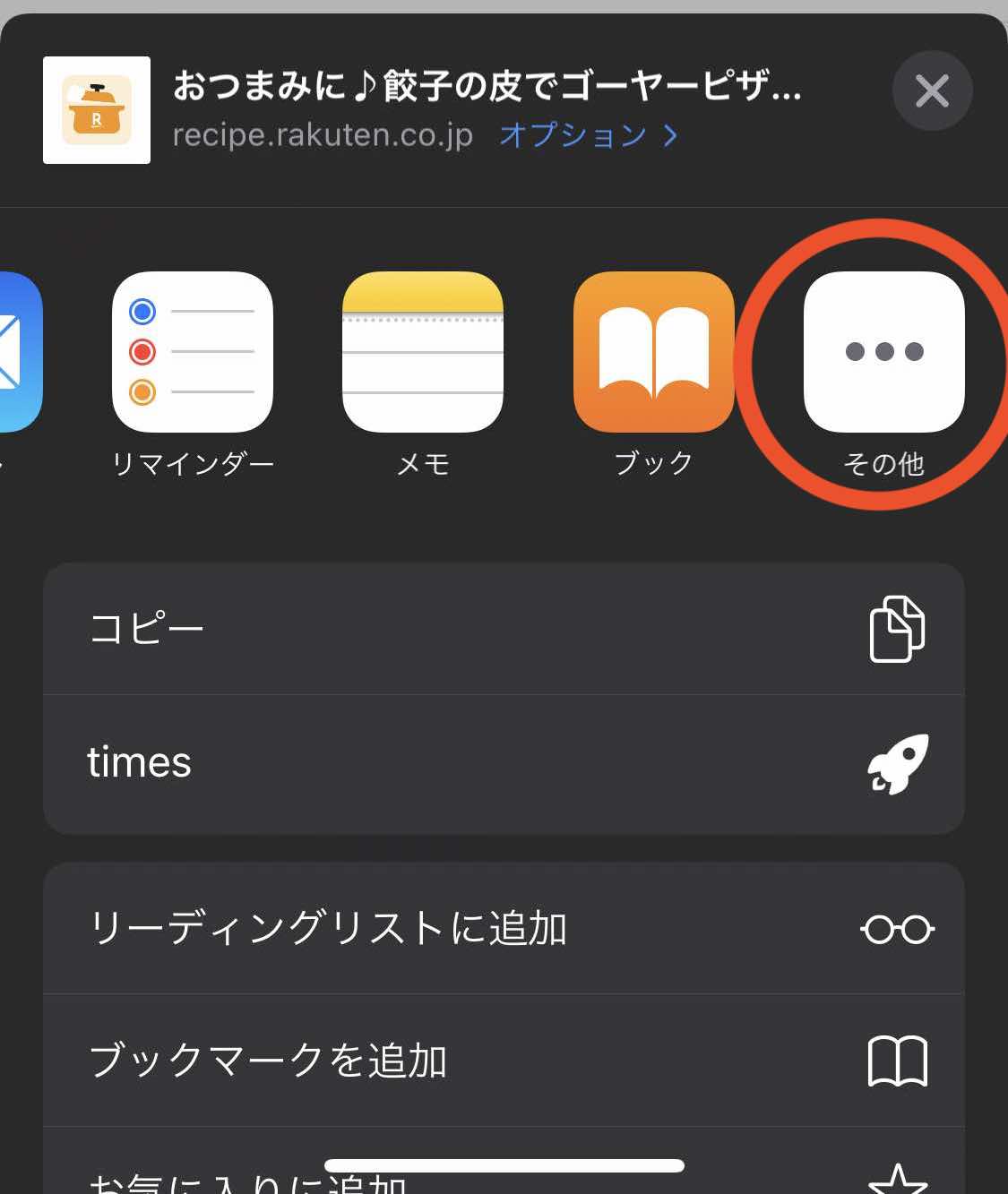
- 2將 App 圖示列捲動到最右側,然後點一下「更多」。
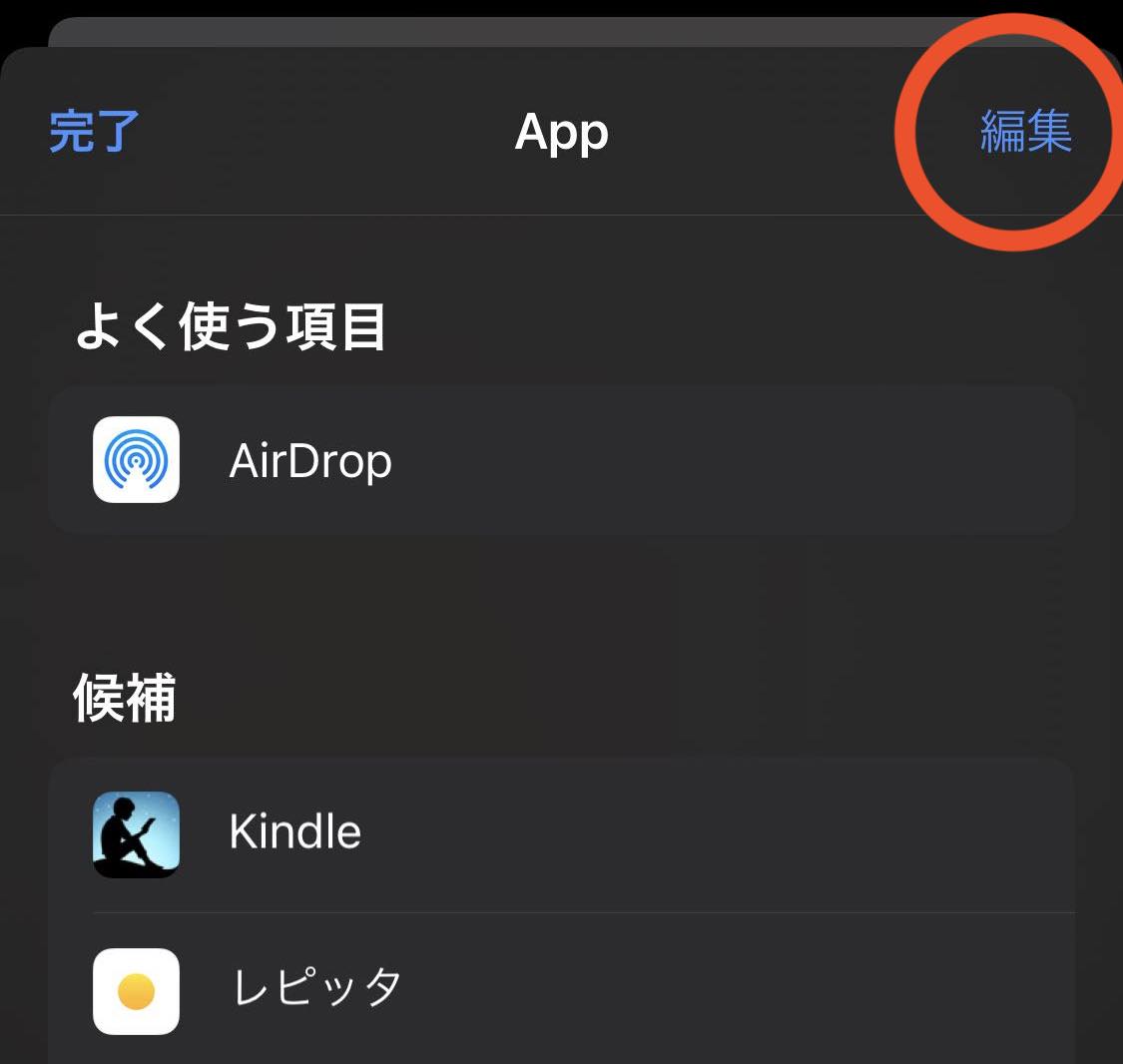
- 3找到 Repitta,然後點一下右上角的「編輯」。如果找不到 Repitta,請嘗試重新啟動裝置。
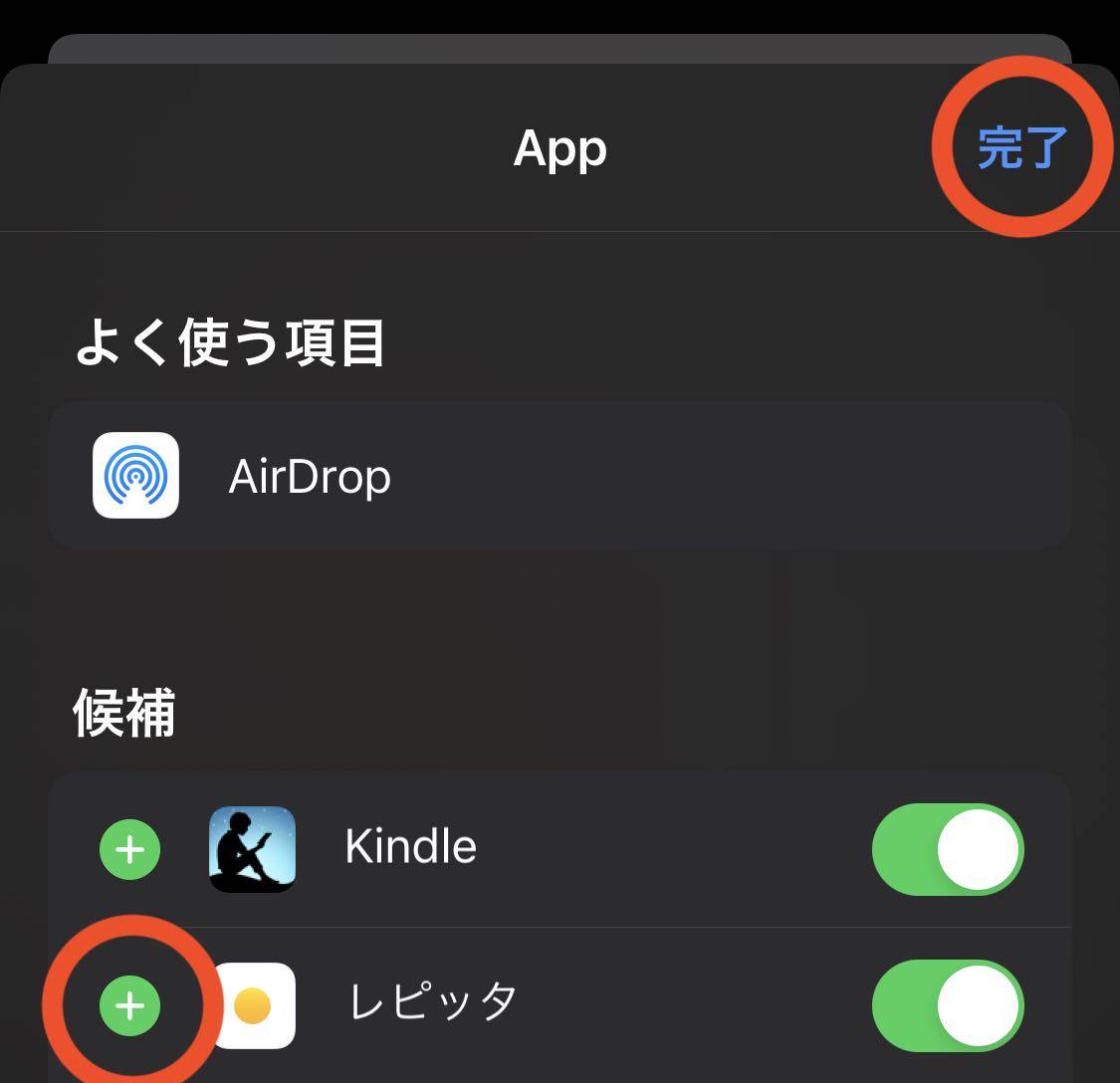
- 4點一下 Repitta 旁的綠色加號按鈕,然後點一下「完成」。
- 5Repitta 現在會顯示在分享選單中。點一下它的圖示。
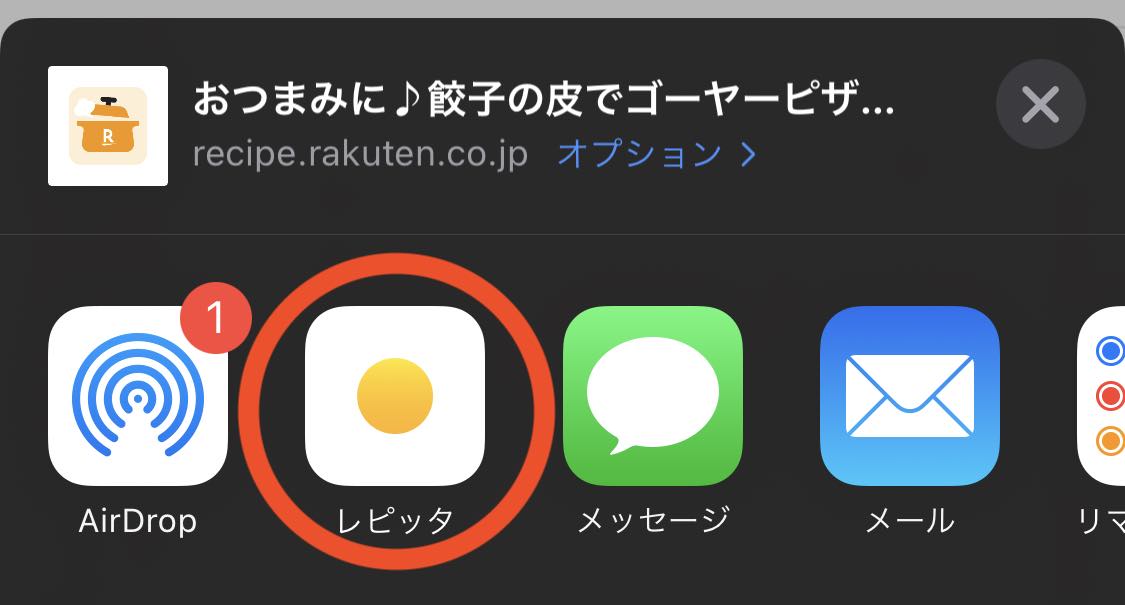
- 6確認食譜名稱與分類,然後點一下右上角的「新增」。
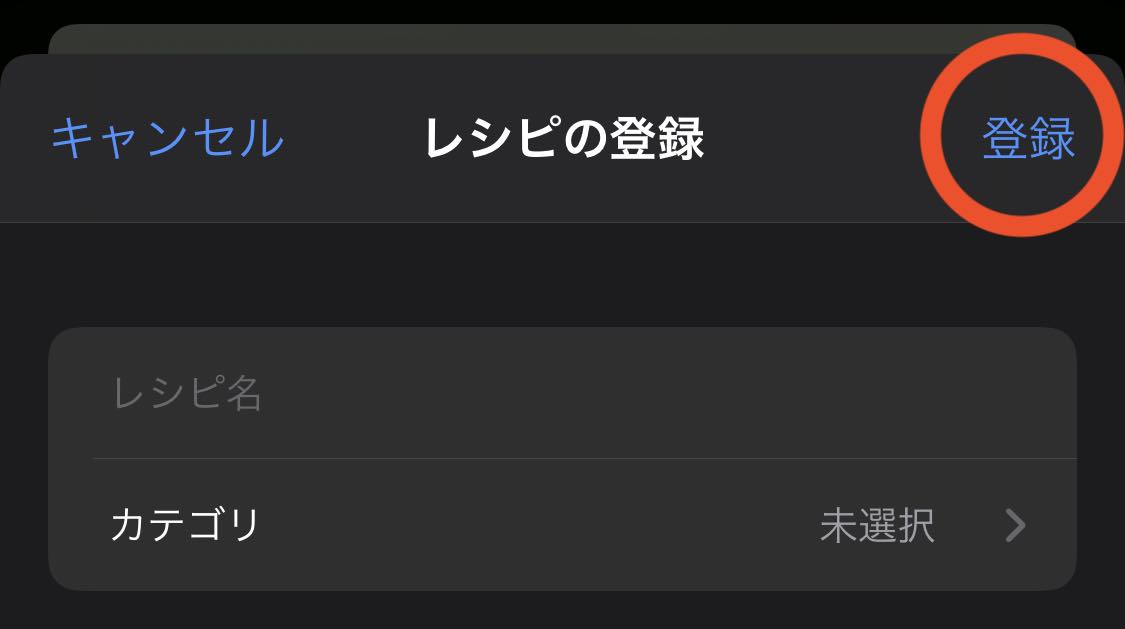
這樣就完成了。現在不必複製貼上 URL,就能將食譜頁面傳送到 Repitta。
使用小工具
使用 Repitta 小工具,不必開啟 App,就能從主畫面尋找食譜靈感。
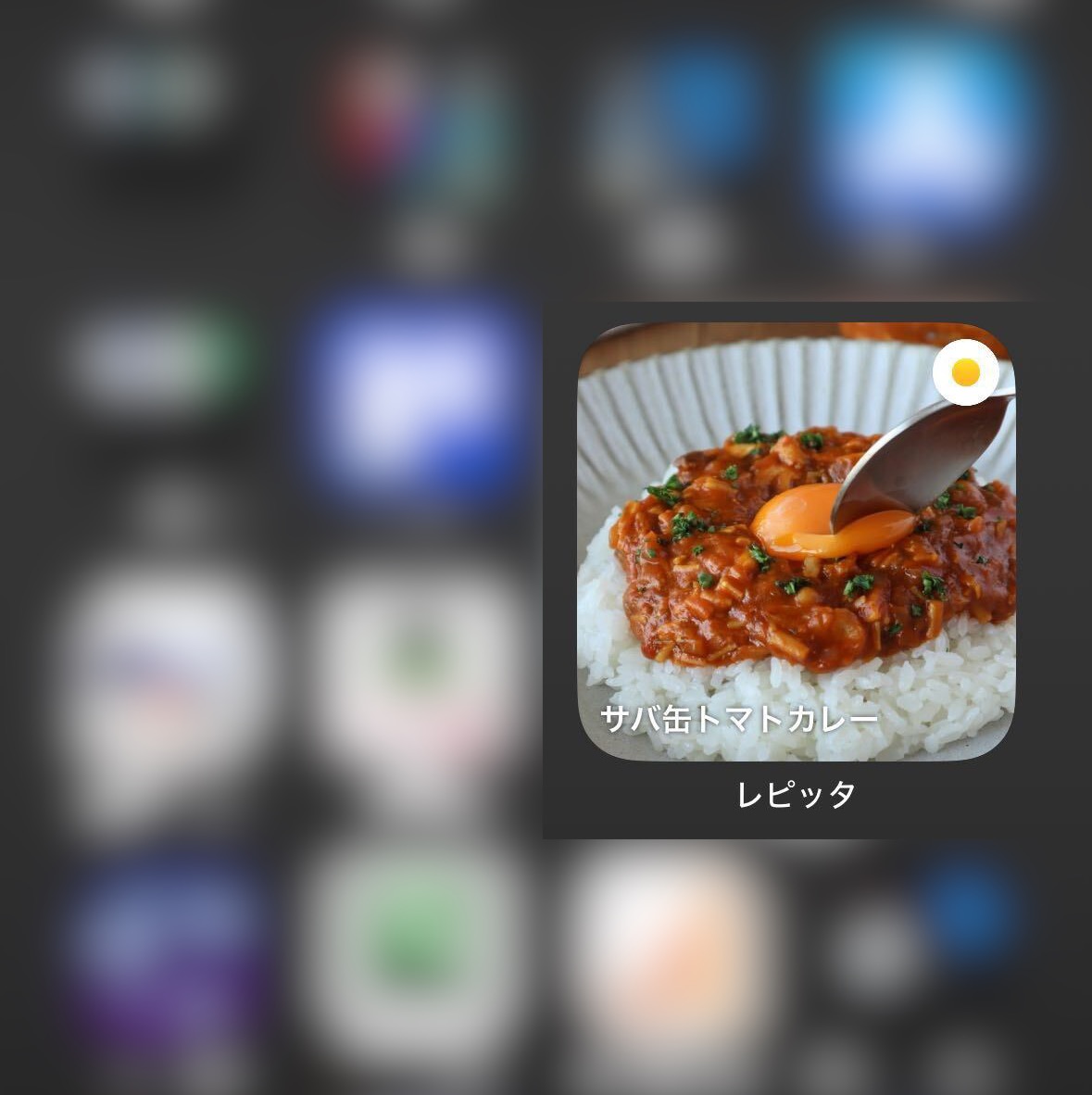
小工具會顯示 Repitta 社群的食譜。任何人都可以瀏覽這些食譜。
請參閱 Apple 的說明,了解如何加入或編輯小工具。
如何在 iPhone 上加入與編輯小工具