便利な使い方
iPhone / iPad
iPhone/iPadの共有ボタンとウィジェットでレピッタを便利に使う方法を紹介します。
もっとかんたんにレシピを登録する
iPhone/iPadをご利用の皆さんにおすすめしたいのが、レピッタ外のアプリの共有ボタンからレピッタにレシピを登録するテクニックです。使いこなせると非常に便利なのでぜひご確認ください!
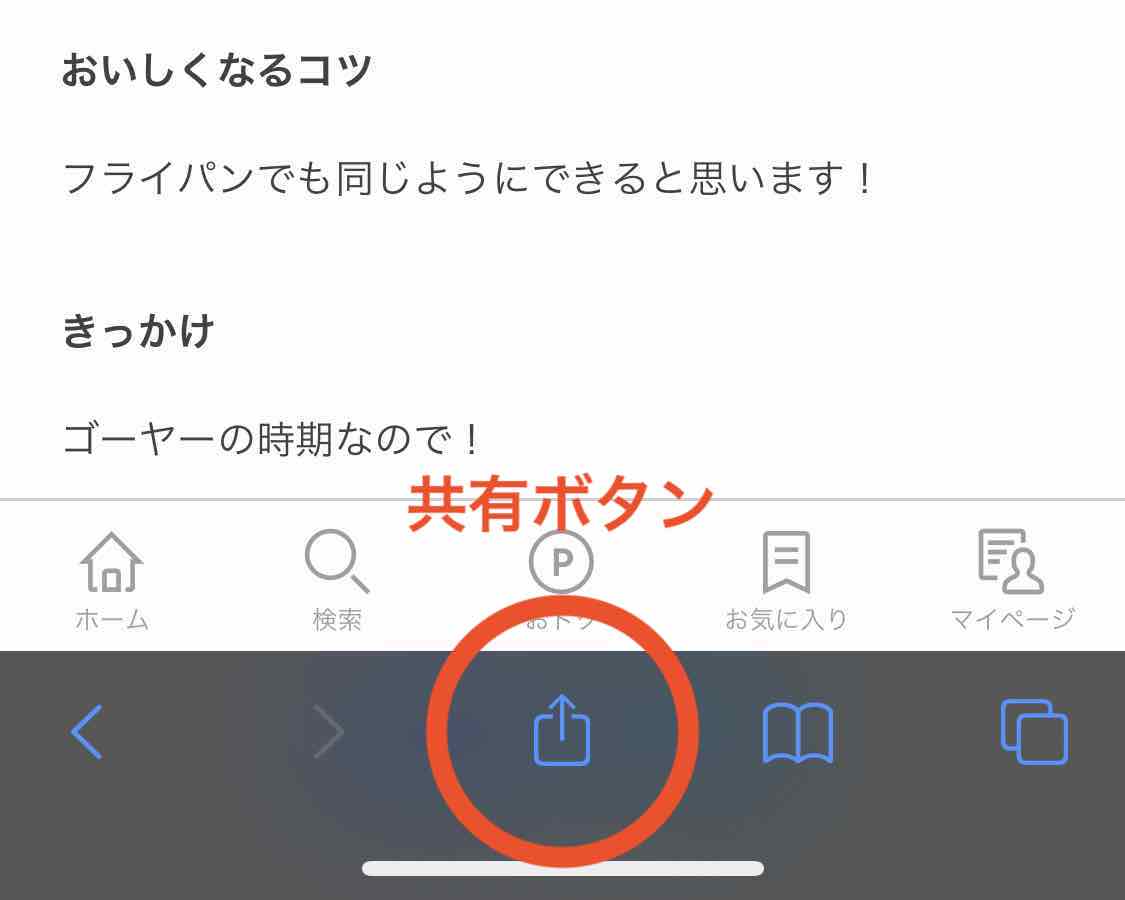
- 1例えばブラウザのSafariで、新しく見つけたレシピのページを開いたとします。Safariだと画面下部の真ん中に共有ボタンがあるのでそれをタップします👇
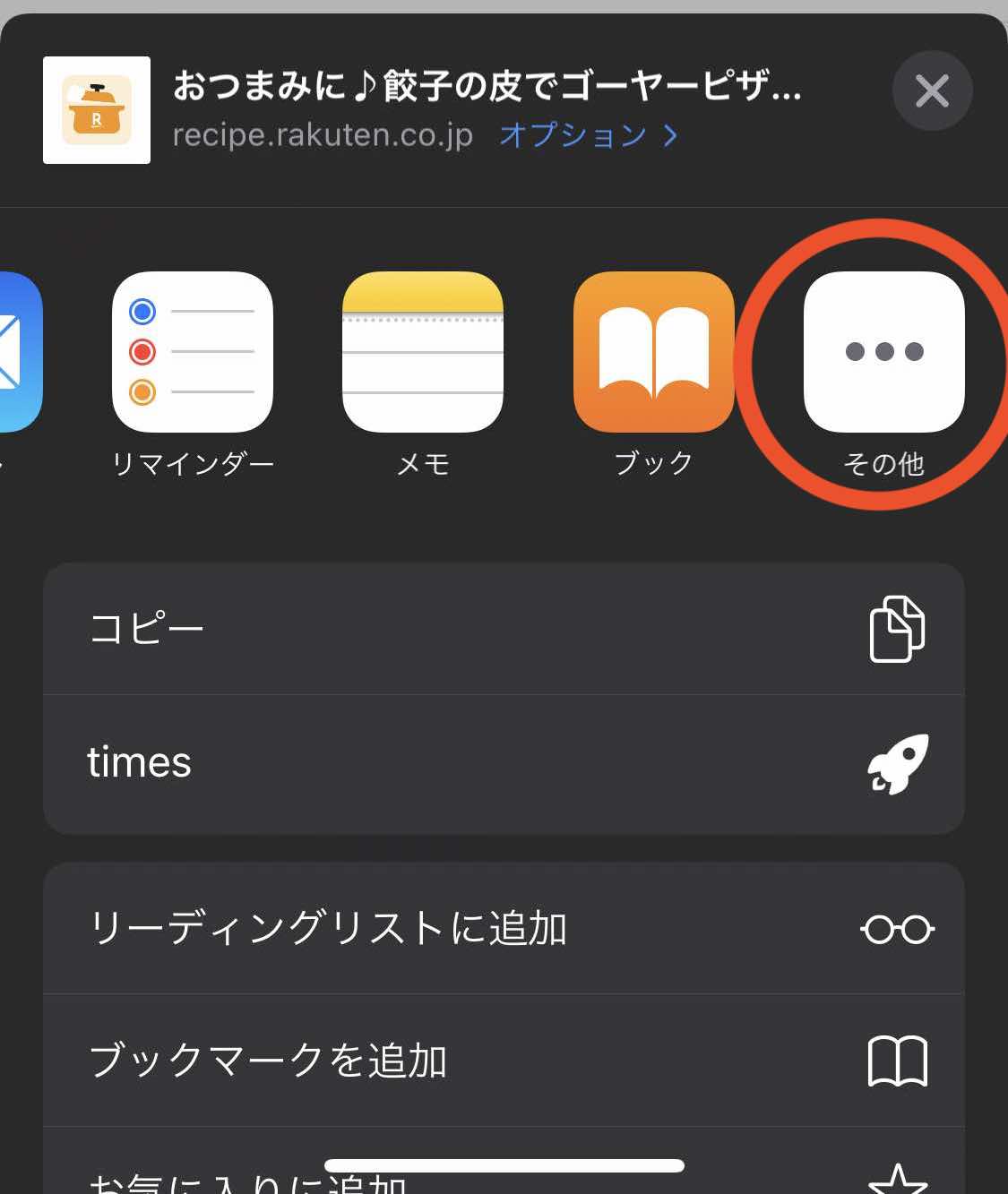
- 2すると👇のような画面が表示されるので、アプリのアイコンが並んでいるところを一番右までスクロールして「その他」をタップします👇
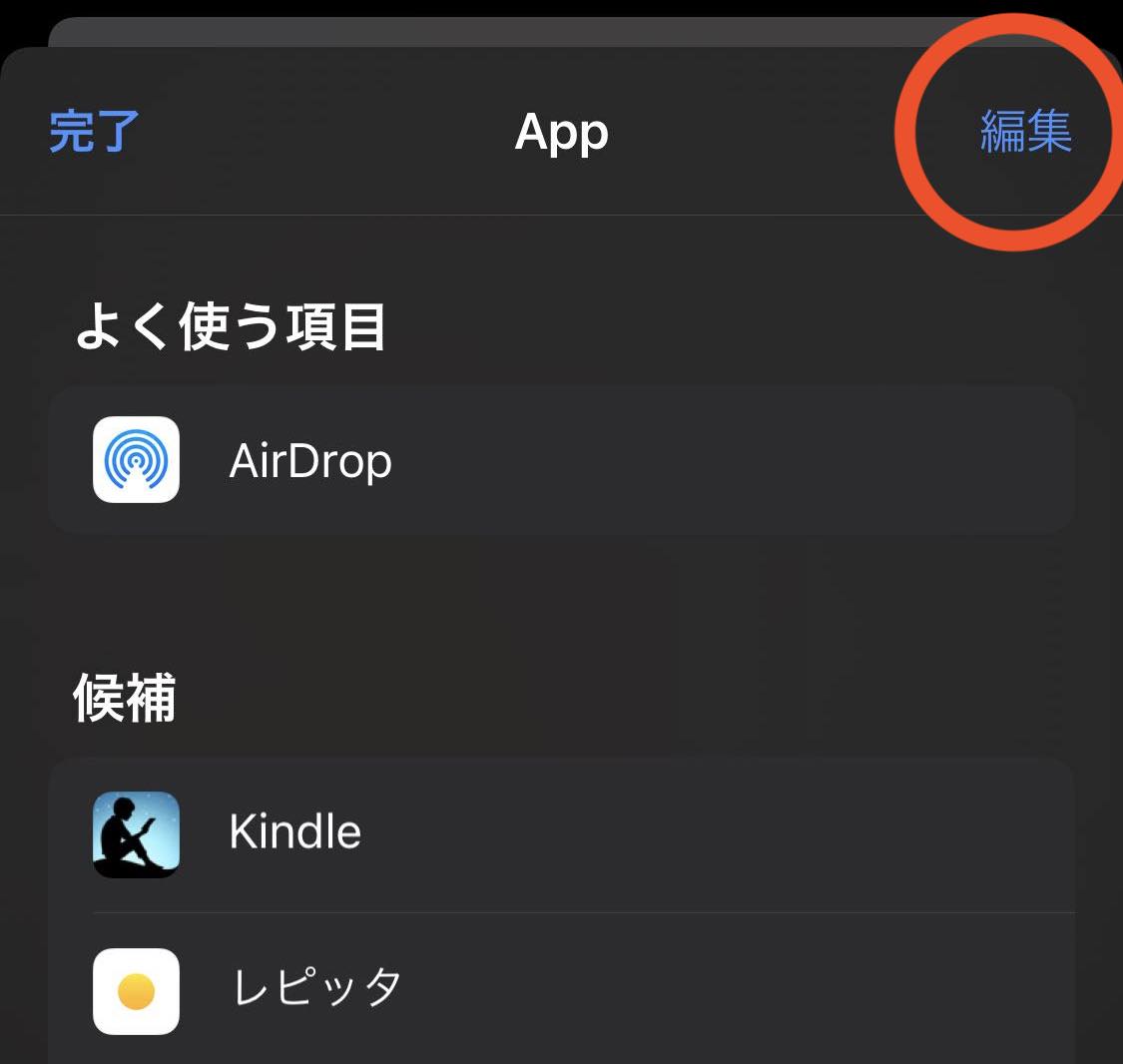
- 3次は👇のような画面が表示されます。候補にレピッタが表示されているかと思いますので、右上の編集ボタンを押します。候補に表示されていない場合は、端末を再起動すると表示されることがありますのでお試しください(再起動の仕方)。
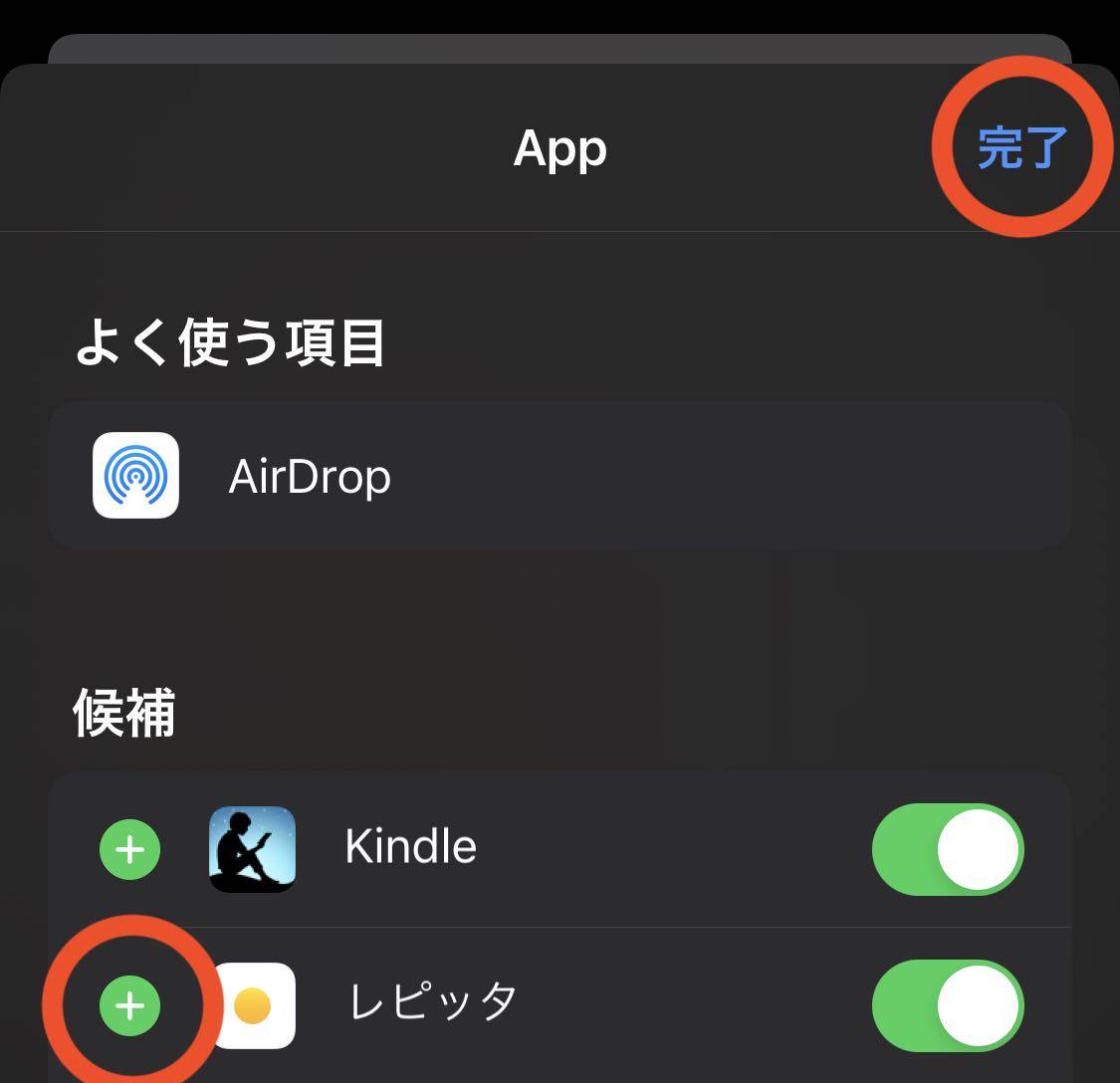
- 4候補のレピッタの左にある緑色のプラスボタンを押して、右上の完了ボタンを押します👇
- 5すると👇のようにレピッタのアイコンが表示されます(今後共有に対応しているアプリであれば表示されるようになります)。アイコンをタップします。
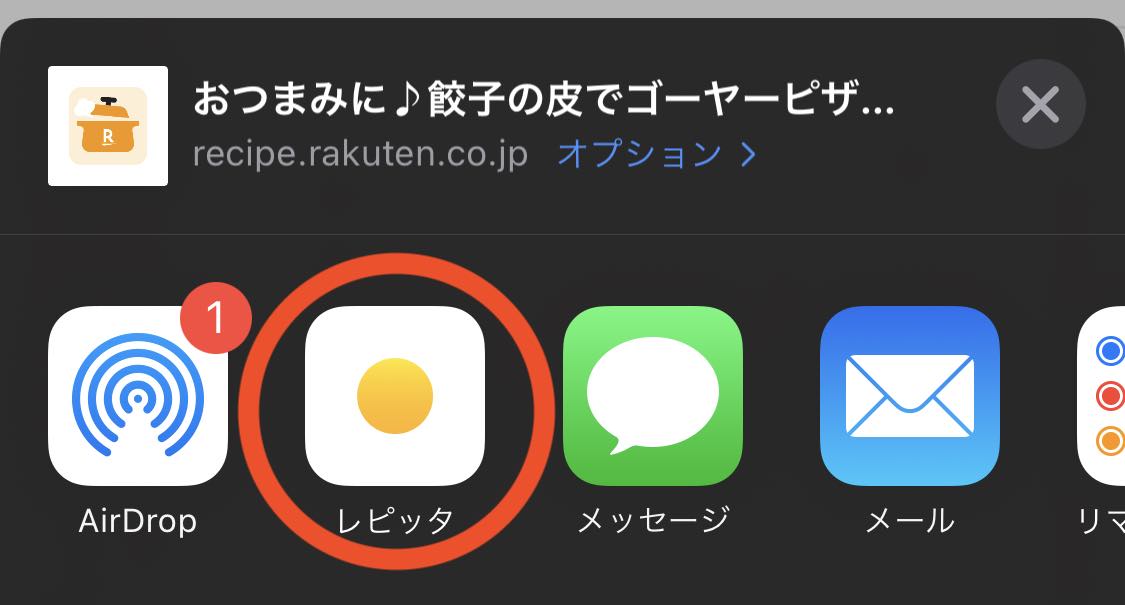
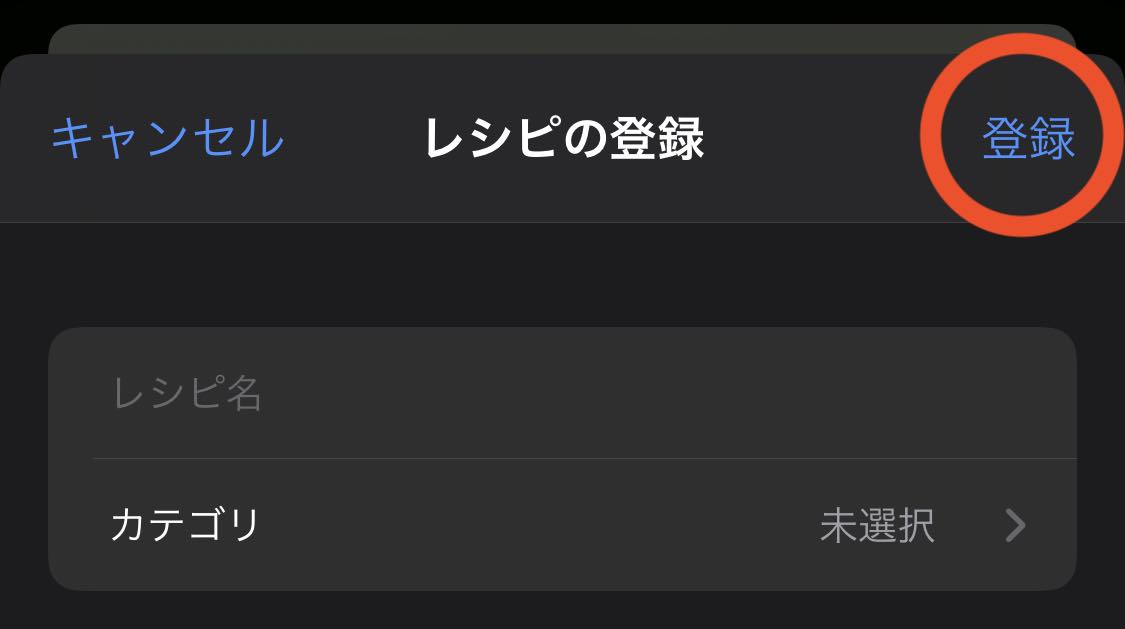
- 6👇のような画面が表示されるので、必要に応じてレシピ名やカテゴリを設定し、右上の登録ボタンを押せばレピッタにレシピが登録されます。
使い方は以上になります。使いこなせると非常に便利なのでぜひご活用ください!
ウィジェットを活用する
レピッタのウィジェット機能を活用すると「なんとなく良さげなレシピ」をアプリを開かなくてもホーム画面で確認することができます!

ここに表示される内容はレピッタアプリ内の「見つける」機能で表示されるレシピです。どなたでも制限なくレシピを閲覧できます。
ウィジェットの追加方法は下記公式ページをご確認ください。
iPhone でウィジェットを追加・編集する方法