便利な使い方
Android
Androidの共有メニューとウィジェットでレピッタを便利に使う方法を紹介します。
もっとかんたんにレシピを登録する
Androidをご利用の皆さんにおすすめしたいのが、レピッタ外のアプリの共有ボタンからレピッタにレシピを登録するテクニックです。使いこなせると非常に便利なのでぜひご確認ください!
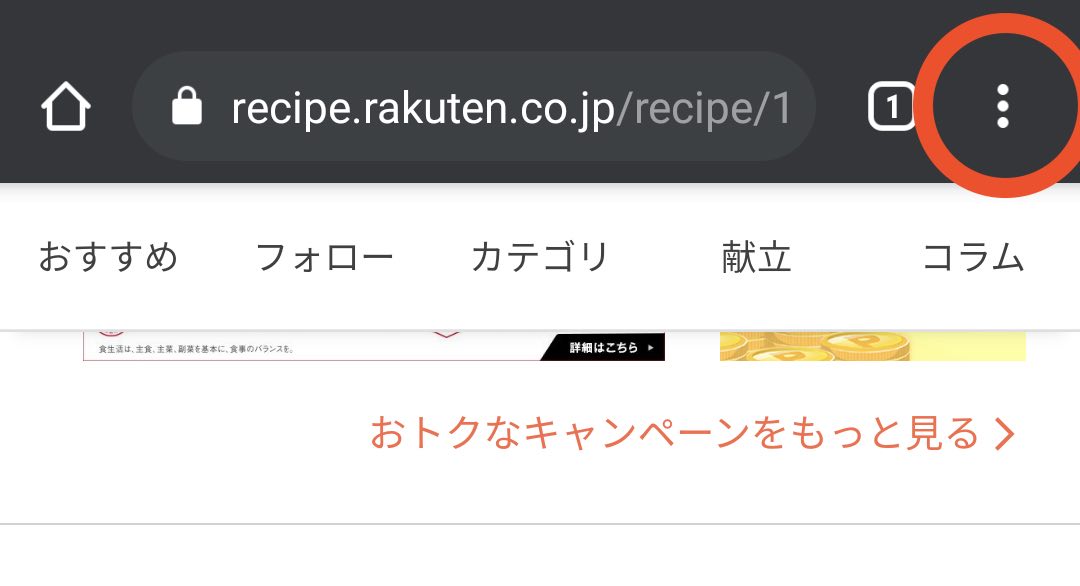
- 1例えばブラウザのChromeで、新しく見つけたレシピのページを開いたとします。Chromeだと画面右上にボタンがあるのでそれをタップします👇
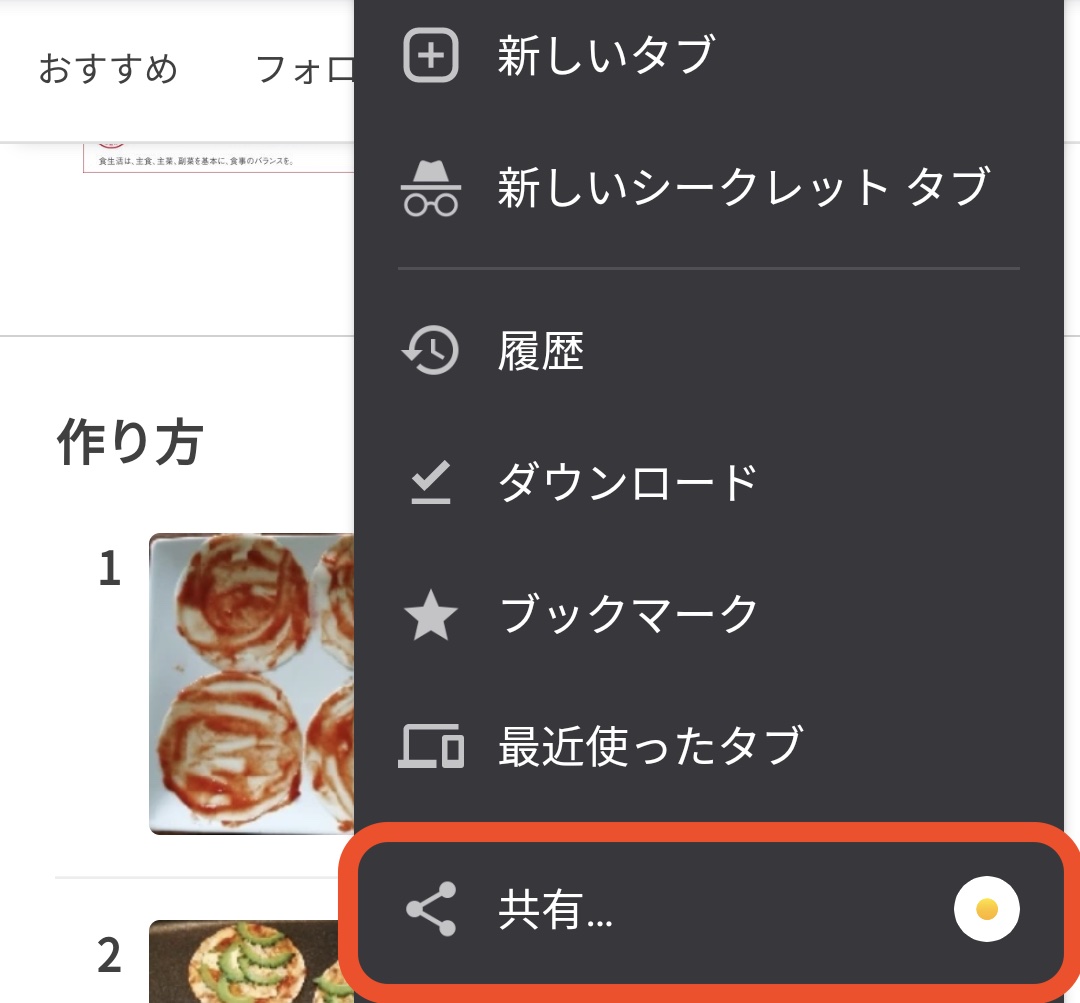
- 2すると👇のような画面が表示されるので共有をタップします。
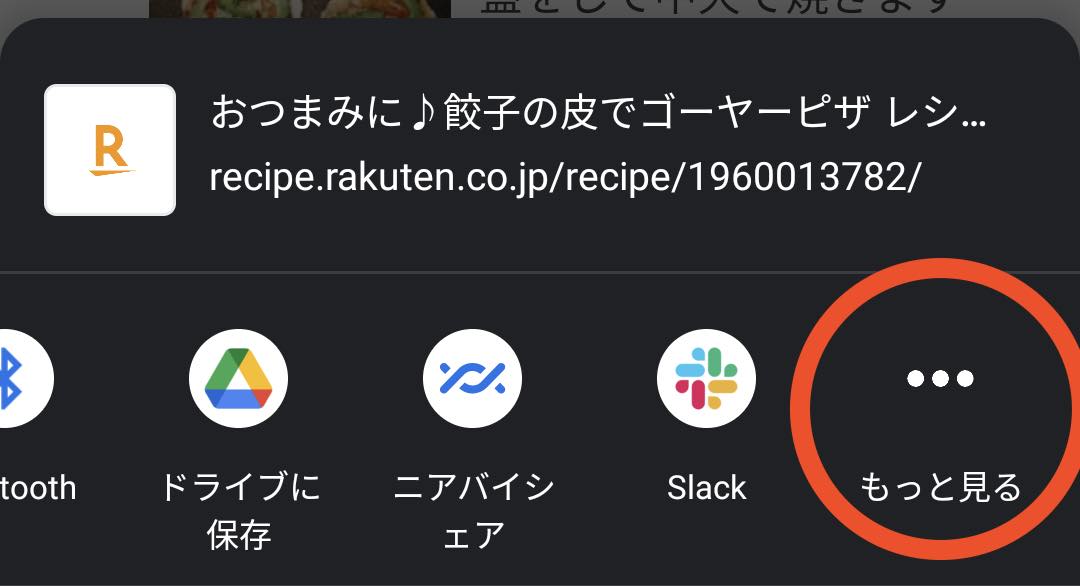
- 3次は👇のような画面が表示されるので、アプリアイコンが並んでいるところを一番右までスクロールしてもっと見るをタップします。
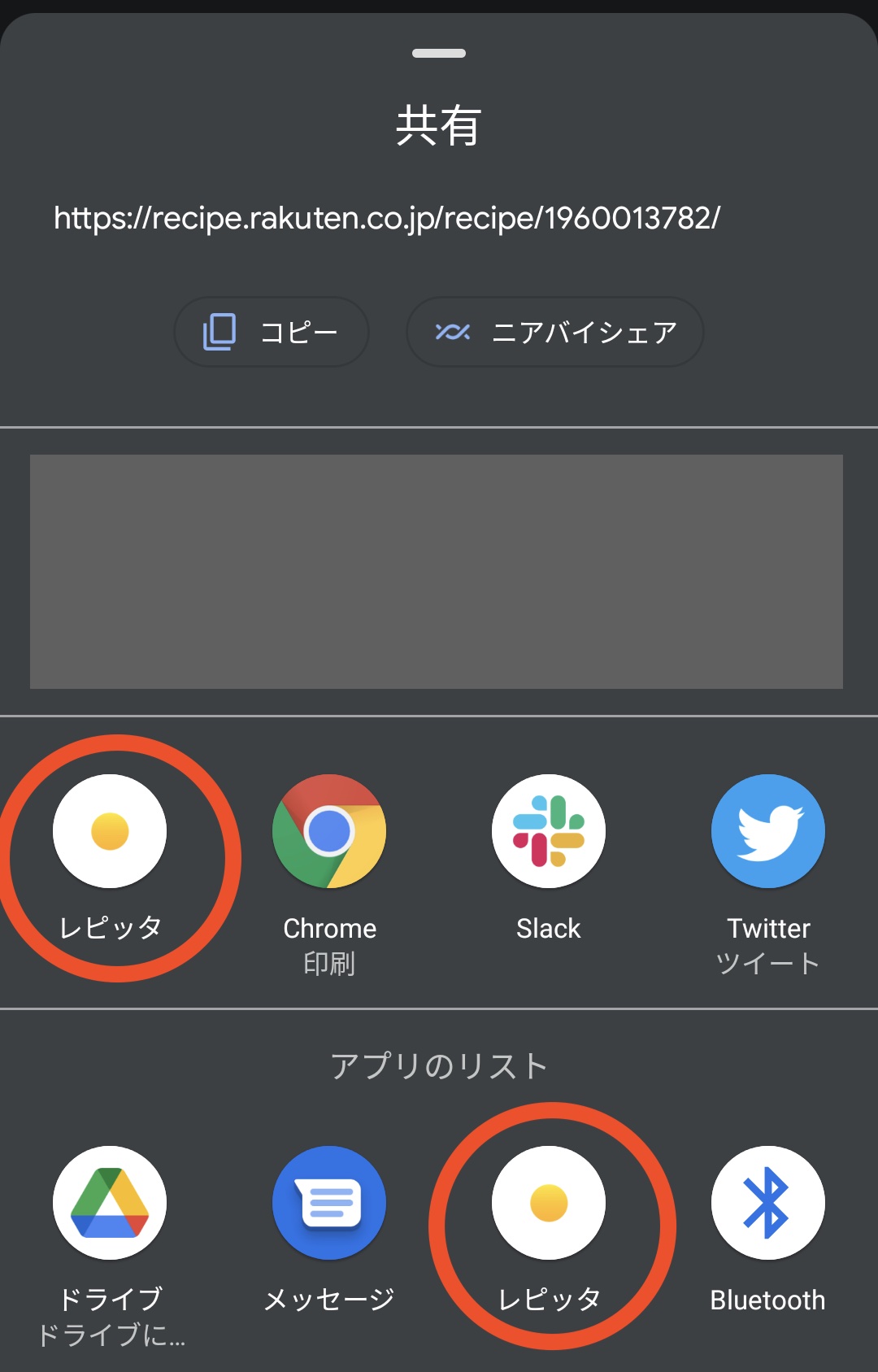
- 4どこかにレピッタアイコンが表示されると思いますので、それをタップします👇
- 5するとレピッタアプリが起動し、URLが予め入力された状態でレシピ登録画面が表示されます。
使い方は以上になります。使いこなせると非常に便利なのでぜひご活用ください!
ウィジェットを活用する
レピッタのウィジェット機能を活用すると「なんとなく良さげなレシピ」をアプリを開かなくてもホーム画面で確認することができます!
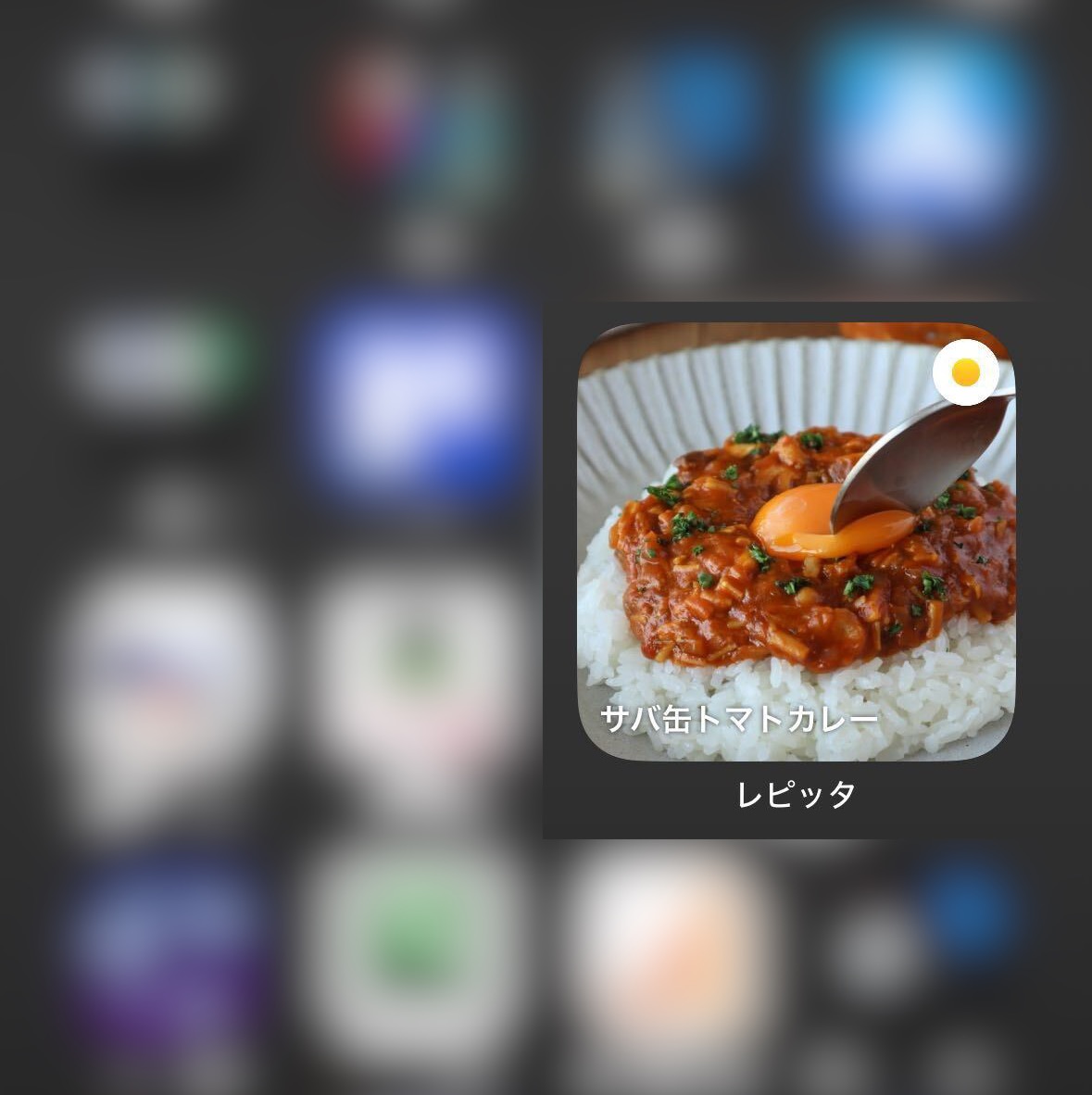
ここに表示される内容はレピッタアプリ内の「見つける」機能で表示されるレシピです。どなたでも制限なくレシピを閲覧できます。
ウィジェットの追加方法は下記公式ページをご確認ください。
ウィジェットを追加する、サイズ変更する